Amazon Prime Videoでは、対応作品なら字幕の表示・非表示の切り替えや言語変更が可能です。海外作品を原語で楽しんだり、英語学習に活用したりと使い方は幅広くあります。
この記事では、デバイス別の字幕設定方法やサイズ・フォントの変更方法を解説します。



字幕の表示・切り替え方法
スマホ・タブレットの場合
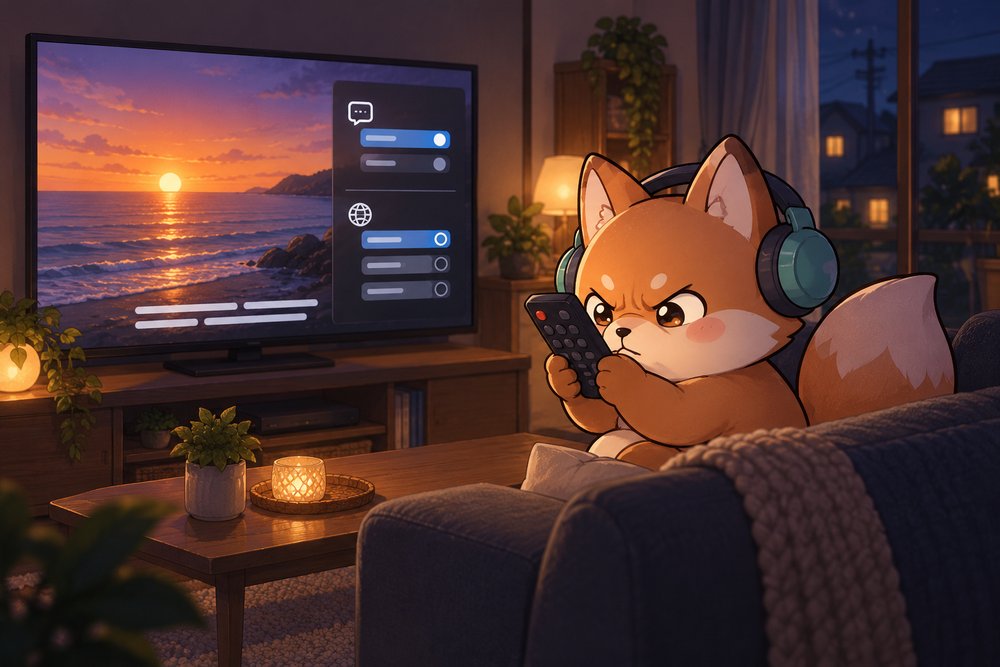
- 動画の再生中に画面をタップ
- 右上の吹き出しアイコン(字幕・音声)をタップ
- 「字幕」セクションから希望の言語を選択
- 字幕を消したい場合は「オフ」を選択
PCブラウザの場合
- 動画再生中に画面にカーソルを合わせる
- 右上の吹き出しアイコンをクリック
- 字幕言語を選択
テレビ(Fire TV Stick等)の場合
リモコンのメニューボタン、または再生画面で上ボタンを押して字幕設定にアクセスします。テレビ向けデバイスではリモコン操作のみで字幕の切り替えが可能です。
まだテレビにストリーミング端末を挿していないなら、HDMI端子に差し込むだけで使えるタイプが手軽です。字幕もスマホより大きく表示されて読みやすくなります。
字幕のサイズ・フォント・色を変更する方法
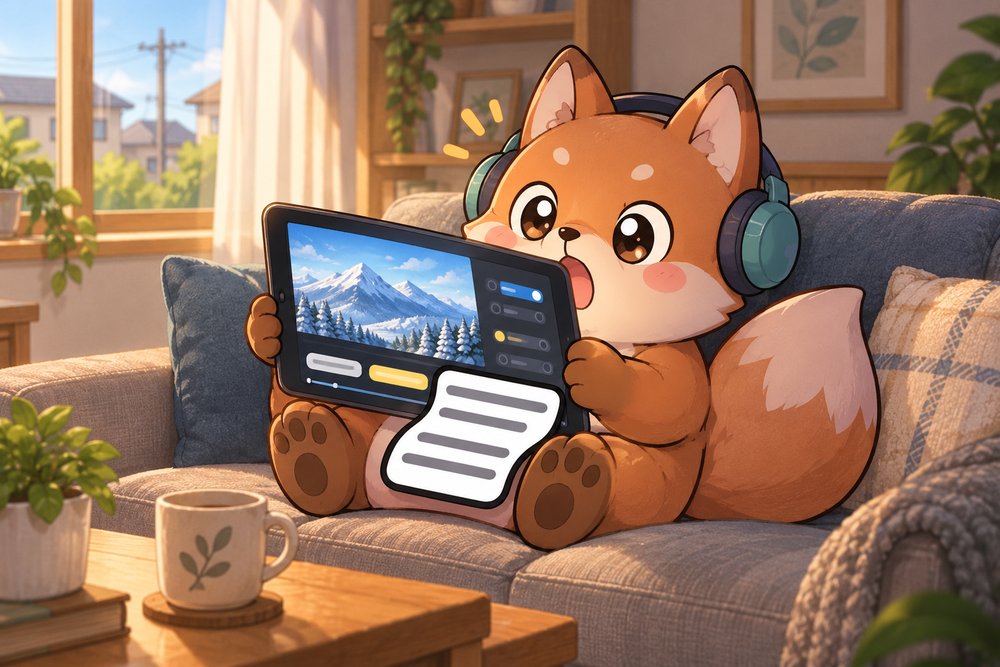
Amazon Prime Videoでは、アクセシビリティ設定からクローズドキャプションの外観をカスタマイズできます。
- PC:再生画面の字幕アイコン→「字幕設定」で文字サイズ・色・背景色を変更可能
- Fire TV:「設定」→「アクセシビリティ」→「字幕」から外観を変更
- iPhone/Android:端末のアクセシビリティ設定が反映される
字幕のサイズを大きくしたい場合は、端末のアクセシビリティ設定から変更するのが手軽です。
💡 字幕の見やすさはテレビの画面サイズでも大きく変わります。大画面テレビなら文字サイズを小さめに設定しても快適に読めるので、視聴環境の見直しもおすすめです。

英語学習に字幕を活用する方法
英語音声+英語字幕の組み合わせで視聴すると、リスニングとリーディングを同時にトレーニングできます。日本語字幕と英語字幕を切り替えながら見ると、表現の違いが学べて効果的です。
ただし、Amazon Prime Videoの公式機能では二重字幕(日英同時表示)には対応していません。ブラウザの拡張機能を使えば実現できるケースもありますが、サービス利用規約に抵触する可能性があるため自己責任で判断しましょう。
作品だけで学習を完結させるのは難しいので、リスニング用の教材を1冊そばに置いて、聞き取れなかった箇所を確認する使い方をしている方もいます。
すべての作品に日本語字幕・英語字幕があるわけではありません。字幕対応状況は作品ページで事前に確認しましょう。
よくある質問(Q&A)
Q. 字幕が表示されないのはなぜ?
作品が字幕に対応していない可能性があります。また、端末やアプリのバージョンが古い場合にも表示されないことがあります。アプリのアップデートを確認しましょう。
Q. 吹き替え版と字幕版はどうやって切り替える?
再生中の字幕・音声設定画面で「音声」のセクションから言語を切り替えられます。吹き替え版と字幕版が別の作品として登録されているケースもあります。
VODサービスを最大限活用するための基礎知識
VODサービスは年々進化しており、新しい機能や改善が定期的に追加されています。アプリのアップデートをこまめにチェックして、便利な新機能を見逃さないようにしましょう。
各サービスのヘルプページやFAQは、トラブルシューティングだけでなく使い方のヒントも豊富です。一度目を通しておくと、知らなかった便利機能を発見できることがあります。
VOD利用時のセキュリティ対策
VODアカウントのセキュリティも意識しておきたいポイントです。
- パスワードは他のサービスと使い回さない。万が一漏洩した場合、不正利用のリスクがある
- 二段階認証に対応しているサービスでは、必ず有効にしておく
- 見覚えのないデバイスがログインしていないか、定期的にアカウント設定を確認する
- 公共のWi-Fiでの視聴時は、個人情報の入力を避ける
また、家族でアカウントを共有する場合も、パスワードの管理には注意が必要です。お子さまが誤って有料コンテンツを購入してしまうケースもあるため、ペアレンタルコントロールの設定や購入制限の設定も確認しておきましょう。
サービスごとに違うパスワードを使うと、どうしても覚えきれなくなります。紙の管理帳に書き留めて引き出しにしまっておく方もいます。
トラブル時の問い合わせ先一覧
各サービスのカスタマーサポートへの問い合わせ先は以下の通りです。自力で解決できない問題が発生したら、早めに問い合わせるのが確実です。
- Netflix:ヘルプセンターからチャットまたは電話
- Amazon Prime Video:Amazonカスタマーサービス
- Hulu:ヘルプセンターからチャットボット
- Disney+:ヘルプセンターからチャット
- U-NEXT:お問い合わせフォーム
- ABEMA:ヘルプセンター
- dアニメストア:ドコモインフォメーションセンター
VODサービスの料金と機能の比較ポイント
VODサービスを選ぶ際に比較すべきポイントは多岐にわたります。料金、作品数、画質、同時視聴台数、ダウンロード機能など、自分にとって何が最も重要かを明確にしてから比較すると判断しやすくなります。
主要サービスの月額料金を整理しておきましょう。Netflix(広告つきスタンダード)は月額890円、Amazon Prime Videoは月額600円、U-NEXTは月額2,189円(毎月1,200ポイント付与)、Disney+は月額1,250円(スタンダードプラン・税込。プレミアムプランは月額1,670円)、Huluは月額1,320円(税込・2026年10月時点)、dアニメストアは月額660円です。
なお、Disney+は、DMMプレミアム(DMM TV)とのセットプランで申し込む方法もあります。

料金だけでなく、自分がよく見るジャンルの作品が充実しているかどうかも重要な判断材料です。ドラマ好きならNetflixやHulu、アニメ好きならdアニメストアやDMM TV、スポーツ好きならDAZNといった具合に、得意分野で選ぶのが合理的です。

また、無料体験期間を提供しているサービスもあります。U-NEXTの31日間無料トライアルやdアニメストアの初月無料など、実際に使ってみてから判断するのがベストです。
動画配信サービスの通信量と画質の関係
VODサービスを快適に利用するためには、通信環境の理解が欠かせません。画質設定と通信量には密接な関係があります。
- SD画質(480p):1時間あたり約0.7GB。モバイル通信で見るならこの画質が安心
- HD画質(720p〜1080p):1時間あたり約1.5〜3GB。Wi-Fi環境での視聴に適している
- 4K画質(2160p):1時間あたり約7GB。光回線などの高速回線が必須
スマホで外出先から視聴する場合は、モバイルデータ通信量の消費に注意が必要です。画質を「低」に設定しておくか、Wi-Fi環境でダウンロードしておいてオフラインで視聴するのが賢い方法です。格安SIMのデータプランで毎日動画を見ると、あっという間に通信制限に達してしまう可能性があります。
自宅にWi-Fi環境がある場合は、テレビやPCで最高画質で視聴しても通信量を気にする必要はありません。光回線であれば4K配信も問題なく再生できます。
ただし、回線が速くてもルーターが古いと4K再生が安定しないことがあります。再生が途中で止まる状態が続くなら、ルーター側を見直す手もあります。
💡 英語学習で字幕を長時間追う場合、スマホのスピーカーだと聞き取りにくいことがあります。ノイズキャンセリング付きのヘッドホンを使うと、細かい発音まで聞き取りやすくなり学習効率がアップします。

お得にVODを始めるためのチェックリスト
- 自分がよく見るジャンル(映画・ドラマ・アニメ・スポーツ等)を明確にする
- 各サービスの無料トライアルを活用して使い勝手を確認する
- 同時視聴台数や画質など、家族で共有する場合の条件を確認する
- ダウンロード機能の有無と制限を確認する(外出先で見る場合に重要)
- 解約手続きの方法を事前に確認しておく(解約し忘れ防止)
- 年間プランと月額プランの料金差を比較する
- キャンペーンやクーポンがないか確認する
以上のポイントを確認してからサービスを選べば、「契約したけど全然使わなかった」という後悔を避けられるはずです。まずは気になるサービスの無料体験から始めてみましょう。
自分に合ったVODサービスの見つけ方
VODサービスは数が多く、どれが自分に合っているかわからないという方も多いでしょう。まずは自分がよく見るコンテンツのジャンルを整理することから始めましょう。映画中心なら作品数の多いU-NEXTやAmazon Prime Video、ドラマならNetflixやHulu、アニメならdアニメストアやDMM TVが有力候補です。

次に予算を決めます。月額600円のAmazon Prime Videoから月額2,189円のU-NEXTまで、価格帯は幅広いです。無料トライアルがあるサービスなら、実際に使ってみてから判断できるので安心です。U-NEXTは31日間、dアニメストアは初月無料など、お試し期間をフル活用しましょう。
家族で共有するなら、同時視聴台数とプロフィール機能も重要な判断材料になります。Netflix(最大2〜4台)、Disney+(最大4台)、U-NEXT(最大4アカウント)などのファミリー向け機能を比較して、家族全員が満足できるサービスを選びましょう。
本ページの情報は記事執筆時点のものです。最新の配信状況はU-NEXTサイトにてご確認ください。

同時視聴を活かすには、家族それぞれが使える端末が要ります。10インチ前後のタブレットが1台あると、テレビの取り合いにならずに済みます。
まとめ
Amazon Prime Videoの字幕設定は再生中の吹き出しアイコンから簡単に切り替え可能です。字幕のサイズやフォントもカスタマイズできるので、自分に合った設定で快適に視聴しましょう。英語学習への活用もおすすめです。